Executando o LCZ4r no Posit Cloud
Max Anjos
September 18, 2026
Source:vignettes/posit_cloud.Rmd
posit_cloud.RmdIntrodução
Bem-vindo à demonstração do pacote LCZ4r no Posit Cloud! Este guia orientará você pelas etapas para executar o LCZ4r e explorar suas poderosas ferramentas para análise de Zonas Climáticas Locais (LCZ) em um ambiente baseado em nuvem.
Por que Posit Cloud?
O Posit Cloud (antigo RStudio Cloud) oferece várias vantagens para usuários do LCZ4r: - Sem necessidade de instalação: Execute R e LCZ4r diretamente no seu navegador - Ambiente pré-configurado: Todas as dependências já estão instaladas - Acesso de qualquer lugar: Trabalhe de qualquer computador com acesso à internet - Pronto para colaboração: Compartilhe projetos com colegas facilmente - Plano gratuito disponível: Comece sem nenhum custo
Primeiros Passos
Siga estas instruções passo a passo para acessar e executar o LCZ4r no Posit Cloud:
1 Acesse o Workspace Posit
Clique no link abaixo para acessar o workspace do LCZ4r:
🔗 Workspace de Demonstração do LCZ4r: https://posit.cloud/content/9921467
2 Faça Login ou Crie uma Conta
- Se você ainda não tem uma conta no Posit Cloud, clique em “Sign Up” para criar uma (plano gratuito disponível)
- Faça login na sua conta para acessar o workspace
- Você pode usar sua conta do Google ou GitHub para registro rápido
3 Salve uma Cópia Permanente
Importante: Certifique-se de Salvar uma Cópia Permanente do projeto:
- Clique no nome do projeto no canto superior esquerdo
- Selecione “Save a Permanent Copy” no menu suspenso
- Escolha um nome para sua cópia (ex.: “Minha Análise LCZ4r”)
- Isso garante que você tenha sua própria versão que não será afetada por alterações no original
4 Explore os Scripts R
O projeto contém três scripts R principais organizados por funcionalidade:
Demonstra funções gerais para análise LCZ, incluindo:
- Download e visualização de mapas LCZ de conjuntos de dados globais
- Cálculo de áreas LCZ e parâmetros do dossel urbano
- Visualização de mapas LCZ básicos e estatísticas
Foca em análise LCZ localizada com capacidades avançadas:
- Análise de série temporal de temperatura do ar
- Cálculo de anomalias térmicas
- Interpolação espacial com krigagem
- Avaliação da intensidade da Ilha de Calor Urbana
Modelagem especializada de temperatura e análise de ICU:
- Interpolação e mapeamento de temperatura
- Mapeamento de anomalias térmicas
- Cálculo da intensidade da ICU por classe LCZ
- Avaliação e validação do modelo
5 Execute os Scripts
Boas notícias: O pacote LCZ4r e todas as dependências já estão instalados no ambiente Posit Cloud, então você está pronto para começar!
Para executar os scripts: 1. Abra cada script clicando em seu nome no
painel Files 2. Execute o código linha por linha com
Ctrl + Enter (ou Cmd + Enter no Mac) 3. Ou
execute seções inteiras selecionando o código e clicando em “Run” 4.
Explore os resultados nos painéis Console e Plots
Visualizando o Workspace
Abaixo está uma captura de tela do workspace do Posit Cloud para ajudar na orientação:
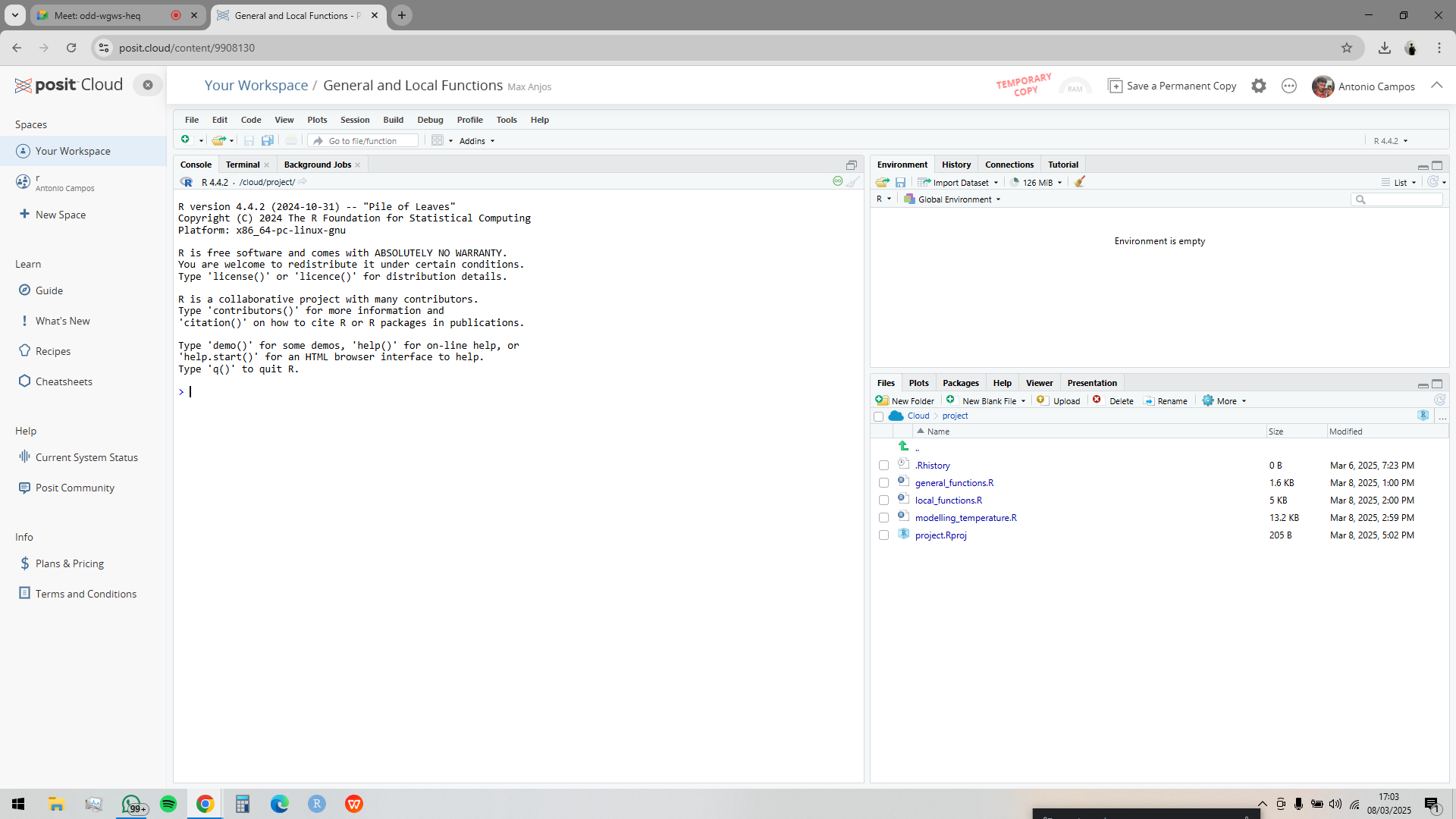
Interface do workspace Posit Cloud mostrando o projeto de demonstração do LCZ4r com os painéis de explorador de arquivos, editor de código e console.
Visão Geral do Workspace
Painéis Principais no Posit Cloud
| Painel | Localização | Finalidade |
|---|---|---|
| Files | Inferior direito | Navegue pelos arquivos e scripts do projeto |
| Editor | Superior esquerdo/central | Escreva e edite código R |
| Console | Inferior esquerdo | Execute comandos e visualize a saída |
| Plots | Inferior direito | Visualize gráficos gerados |
| Environment | Superior direito | Veja objetos e variáveis carregados |
Recomendações de Fluxo de Trabalho dos Scripts
-
Comece com
general_functions.R: Familiarize-se com operações básicas de mapa LCZ -
Prossiga para
local_functions.R: Explore análise de séries temporais e anomalias -
Avance para
modelling_temperature.R: Aprofunde-se em interpolação espacial e modelagem de ICU
Executando Sua Primeira Análise
Vamos testar se tudo está funcionando corretamente:
# Load the LCZ4r package
library(LCZ4r)

# Test with a simple LCZ map download
lcz_map <- lcz_get_map(city = "Berlin")

# Visualize the map
lcz_plot_map(lcz_map)
Se você vir um mapa LCZ aparecer no painel Plots, tudo está funcionando corretamente!
Solução de Problemas Comuns
Tempos Limite de Conexão
Se você enfrentar tempos limite de conexão ao baixar mapas LCZ: -
Verifique sua conexão com a internet - Tente novamente durante horários
de menor movimento - Use a função lcz_get_map_generator()
com um ID conhecido para acesso mais rápido
Limitações de Memória
O plano gratuito do Posit Cloud tem memória limitada (1 GB): - Comece
com resoluções espaciais menores (ex.: sp.res = 500 em vez
de 100) - Processe dados por períodos de tempo mais curtos primeiro -
Use gc() para limpar a memória quando necessário -
Considere atualizar para um plano pago para análises maiores
Salvando Seu Trabalho
- Seu projeto é salvo automaticamente no Posit Cloud
- Exporte gráficos usando o botão “Export” no painel Plots
- Baixe resultados usando
write.csv()para data frames - Salve mapas com
writeRaster()para saídas raster
Personalizando Seu Workspace
Adicionando Pacotes Adicionais
Se você precisar de pacotes adicionais além dos pré-instalados:
# Install packages as needed
install.packages("package_name")

# For GitHub packages
if (!require("remotes")) install.packages("remotes")
remotes::install_github("username/repository")
Criando Novos Scripts
- Clique em “New File” → “R Script” no painel Files
- Escreva seu código de análise
- Salve com um nome apropriado (ex.: “my_analysis.R”)
Organizando Saídas
Crie pastas para manter seu trabalho organizado:
# Create output directories
dir.create("figures", showWarnings = FALSE)
dir.create("data", showWarnings = FALSE)
dir.create("results", showWarnings = FALSE)

# Save plots to the figures folder
ggsave("figures/my_plot.png", width = 8, height = 6)

# Save data to the data folder
write.csv(my_data, "data/my_results.csv", row.names = FALSE)
Funcionalidades de Colaboração
O Posit Cloud facilita a colaboração:
- Compartilhe seu projeto: Clique no botão “Share” para convidar colaboradores
- Defina permissões: Escolha níveis de acesso “View” ou “Edit”
- Colaboração em tempo real: Trabalhe simultaneamente com membros da equipe
- Histórico de versões: Acesse versões anteriores do seu trabalho
Recursos de Aprendizado
Para aproveitar ao máximo o LCZ4r no Posit Cloud:
| Recurso | Descrição |
|---|---|
| Documentação do LCZ4r | Documentação completa do pacote e exemplos |
| R for Data Science | Aprenda fundamentos de programação em R |
| Spatial Data Science | Análise espacial avançada em R |
| LCZ Generator | Acesse mapas LCZ para suas áreas de estudo |
Referência Rápida
Atalhos de Teclado Essenciais
| Ação | Windows/Linux | Mac |
|---|---|---|
| Executar linha/seleção atual | Ctrl + Enter |
Cmd + Enter |
| Executar script inteiro | Ctrl + Shift + Enter |
Cmd + Shift + Enter |
| Limpar console | Ctrl + L |
Cmd + L |
| Comentar/descomentar linhas | Ctrl + Shift + C |
Cmd + Shift + C |
Funções Úteis para Começar
# Check package version
packageVersion("LCZ4r")

# Get help for any function
?lcz_get_map

# List all LCZ4r functions
ls("package:LCZ4r")

# View available datasets
data(package = "LCZ4r")
Perguntas Frequentes
P: Posso usar meus próprios dados no Posit Cloud?
R: Sim! Envie seus arquivos de dados através do painel Files (botão
Upload) ou use read.csv() com uma URL para seus dados.
P: Por quanto tempo meu projeto no Posit Cloud estará disponível?
R: Contas gratuitas têm até 25 horas de projeto por mês. Contas pagas têm horas ilimitadas. Seus projetos permanecem indefinidamente enquanto você mantiver sua conta.
P: Posso instalar pacotes adicionais?
R: Sim, você pode instalar qualquer pacote do CRAN ou GitHub usando
install.packages() ou
remotes::install_github().
P: Como faço para exportar meus resultados?
R: Use write.csv() para data frames,
writeRaster() para rasters espaciais e o botão “Export” no
painel Plots para gráficos.
P: E se o workspace de demonstração estiver indisponível?
R: Você pode criar um novo projeto no Posit Cloud e instalar
manualmente o LCZ4r usando
remotes::install_github("ByMaxAnjos/LCZ4r").
Tem sugestões ou feedback?
Você tem uma ideia para melhoria ou encontrou um erro? Adoraríamos saber! Clique no botão abaixo para criar uma nova issue (GitHub) e compartilhar seu feedback ou sugestões diretamente conosco.
Open GitHub issue