在 Posit Cloud 中运行 LCZ4r
Max Anjos
September 18, 2026
Source:vignettes/posit_cloud.Rmd
posit_cloud.Rmd介绍
欢迎来到 Posit Cloud 上的 LCZ4r 套件演示!本指南将引导您完成运行 LCZ4r 的步骤,并探索其在基于云的环境中进行本地气候区 (LCZ) 分析的强大工具。
为什么选择定位云?
Posit Cloud(以前称为 RStudio Cloud)为 LCZ4r 用户提供了多项优势: - 无需安装:直接在浏览器中运行 R 和 LCZ4r - 预配置环境:所有依赖项均已安装 - 随处访问:在任何可以访问互联网的计算机上工作 - 协作就绪:轻松与同事共享项目 - 提供免费套餐:无需任何费用即可开始使用
入门
请按照以下分步说明在 Posit Cloud 中访问和运行 LCZ4r:
2 登录或创建帐户
- 如果您还没有 Posit Cloud 帐户,请点击“注册”创建一个(提供免费套餐)
- 登录您的帐户以访问工作区
- 您可以使用Google或GitHub帐户快速注册
3 保存永久副本
重要:确保保存项目的永久副本:
- 点击左上角的项目名称
- 从下拉菜单中选择“保存永久副本”
- 为您的副本选择一个名称(例如“我的 LCZ4r 分析”)
- 这可确保您拥有自己的版本,不会受到原始版本更改的影响
4 探索 R 脚本
该项目包含按功能组织的三个主要 R 脚本:
演示 LCZ 分析的一般功能,包括:
- 从全球数据集中下载和可视化 LCZ 地图
- 计算 LCZ 面积和城市冠层参数
- 绘制基本 LCZ 地图和统计数据
专注于具有先进功能的本地化 LCZ 分析:
- 气温时间序列分析
- 热异常计算
- 使用克里格法进行空间插值
- 城市热岛强度评估
专业温度建模和 UHI 分析:
- 温度插值和绘图
- 热异常测绘
- 按 LCZ 等级计算 UHI 强度
- 模型评估和验证
5 运行脚本
好消息:LCZ4r 软件包和所有依赖项已安装在 Posit Cloud 环境中,因此您可以开始使用了!
运行脚本: 1. 通过在“文件”窗格中单击其名称来打开每个脚本 2.
逐行运行代码 Ctrl + Enter (或者 Cmd + Enter
在苹果机上) 3. 或者通过选择代码并单击“运行”来运行整个部分 4.
探索控制台和绘图窗格中的结果
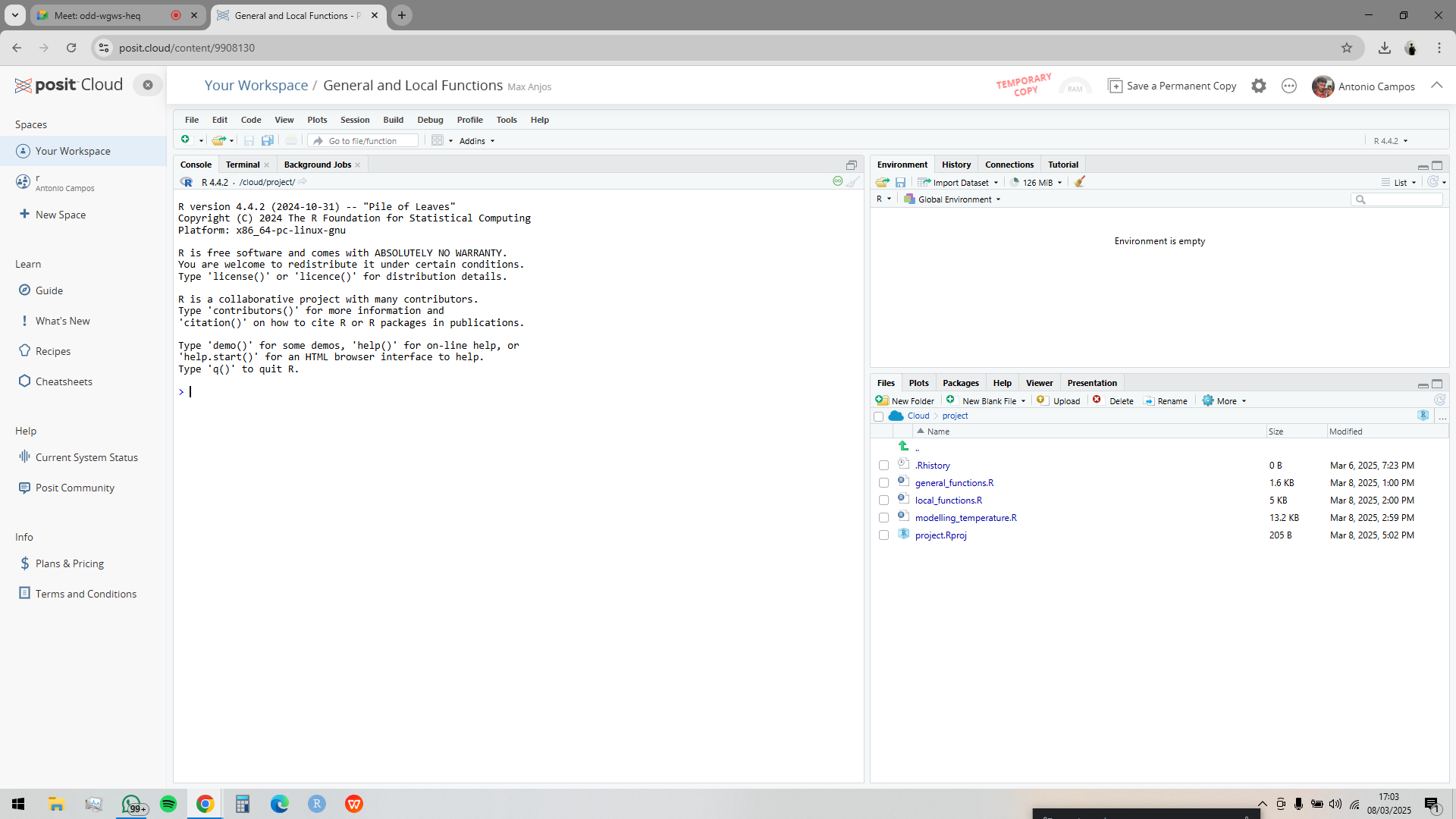
工作区概述
运行您的第一次分析
让我们测试一切是否正常工作:
# 加载LCZ4r软件包
library(LCZ4r)

# 使用简单的 LCZ 地图下载进行测试
lcz_map <- lcz_get_map(city = "Berlin")

# 可视化地图
lcz_plot_map(lcz_map)
如果您看到 LCZ 地图出现在“绘图”面板中,则一切正常!
常见问题故障排除
连接超时
如果您在下载 LCZ 地图时遇到连接超时: - 检查您的互联网连接 -
非高峰时段重试 - 使用 lcz_get_map_generator() 具有已知 ID
的功能可加快访问速度
内存限制
Posit Cloud 的免费套餐内存有限(1 GB): -
从较小的空间分辨率开始(例如, sp.res = 500 而不是 100) -
首先处理较短时间段的数据 - 使用 gc() 需要时清除内存 -
考虑升级到付费计划以进行更大规模的分析
保存您的工作
- 您的项目会自动保存在 Posit Cloud 中
- 使用“绘图”面板中的“导出”按钮导出绘图
- 使用下载结果
write.csv()对于数据框 - 保存地图
writeRaster()用于光栅输出
定制您的工作空间
添加附加包
如果您需要预安装之外的其他软件包:
# 根据需要安装软件包
install.packages("package_name")

# 对于 GitHub 包
if (!require("remotes")) install.packages("remotes")
remotes::install_github("username/repository")组织输出
创建文件夹以使您的工作井井有条:
# 创建输出目录
dir.create("figures", showWarnings = FALSE)
dir.create("data", showWarnings = FALSE)
dir.create("results", showWarnings = FALSE)

# 将图表保存到图形文件夹
ggsave("figures/my_plot.png", width = 8, height = 6)

# 将数据保存到数据文件夹
write.csv(my_data, "data/my_results.csv", row.names = FALSE)
协作功能
Posit Cloud 让协作变得简单:
- 分享您的项目:点击“分享”按钮邀请合作者
- 设置权限:选择“查看”或“编辑”访问级别
- 实时协作:与团队成员同时工作
- 版本历史记录:访问您作品的先前版本
学习资源
要在 Posit Cloud 上充分利用 LCZ4r:
| 资源 | 描述 |
|---|---|
| LCZ4r 文档 | 完整的包文档和示例 |
| R 数据科学 | 学习 R 编程基础知识 |
| 空间数据科学 | R 中的高级空间分析 |
| LCZ发电机 | 访问您研究区域的 LCZ 地图 |
快速参考
基本键盘快捷键
| 行动 | Windows/Linux | 苹果电脑 |
|---|---|---|
| 运行当前行/选择 | Ctrl + Enter |
Cmd + Enter |
| 运行整个脚本 | Ctrl + Shift + Enter |
Cmd + Shift + Enter |
| 清除控制台 | Ctrl + L |
Cmd + L |
| 注释/取消注释行 | Ctrl + Shift + C |
Cmd + Shift + C |
实用的入门功能
# 检查软件包版本
packageVersion("LCZ4r")

# 获取任何功能的帮助
?lcz_get_map

# 列出所有LCZ4r函数
ls("package:LCZ4r")

# 查看可用数据集
data(package = "LCZ4r")
常见问题解答
问:我可以在 Posit Cloud 中使用自己的数据吗?
答:是的!通过“文件”窗格(“上传”按钮)上传数据文件或使用
read.csv() 以及您的数据的 URL。
问:我的 Posit Cloud 项目可以使用多久?
答:免费帐户每月最多有 25 个项目小时。付费帐户没有时间限制。只要您维护您的帐户,您的项目就会无限期地保留。
问:我可以安装额外的软件包吗?
答:是的,您可以使用以下命令安装任何 CRAN 或 GitHub 软件包
install.packages() 或者
remotes::install_github().
问:如何导出我的结果?
答:使用 write.csv() 对于数据框,
writeRaster()
对于空间栅格,“绘图”面板中的“导出”按钮用于图形。
问:如果演示工作区不可用怎么办?
答:您可以创建一个新的 Posit Cloud 项目并使用以下命令手动安装 LCZ4r
remotes::install_github("ByMaxAnjos/LCZ4r").