Análisis de series temporales
Max Anjos
September 18, 2026
Source:vignettes/local_func_time_series.Rmd
local_func_time_series.RmdEmpezando
El lcz_ts() La función le permite analizar datos de
temperatura del aire asociados con zonas climáticas locales (LCZ) a lo
largo del tiempo. En este tutorial, realizaremos un análisis de
frecuencia horaria de la temperatura del aire en Berlín para los años
2019-2020 usando lcz_data del paquete LCZ4r.
library(LCZ4r)

# Obtén el mapa de la LCZ de tu ciudad.
lcz_map <- lcz_get_map_euro(city = "Berlin")

# Cargar datos de muestra desde LCZ4r
data("lcz_data")
Análisis básico de series de tiempo
Comencemos con un análisis básico usando lcz_ts() para
observar las fluctuaciones horarias de temperatura.
# Obtenga series temporales mensuales de temperatura del aire en la LCZ
lcz_ts(lcz_map,
       data_frame = lcz_data,
       var = "airT",
       station_id = "station",
       time.freq = "month",
       ylab = "Air temperature [°C]",
       xlab = "Date",
       title = "LCZ - Time Series",
       caption = "Source: LCZ4r, 2024.")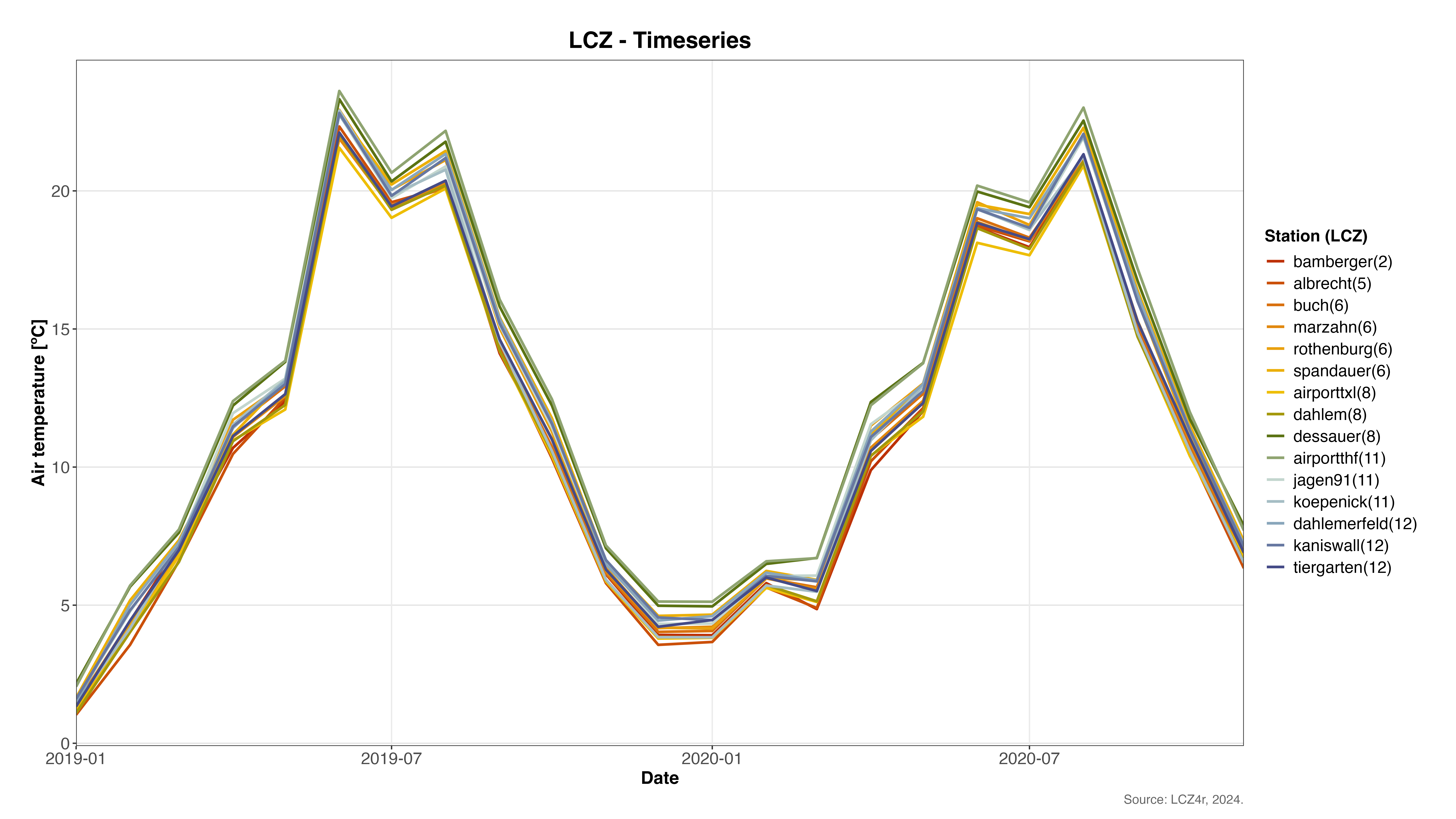
Serie temporal mensual de temperatura del aire LCZ para Berlín que muestra variaciones estacionales de temperatura en diferentes clases LCZ
Opciones de trazado con plot_type
El plot_type argumento en lcz_ts() ofrece
varias visualizaciones:
- “basic_line”: diagrama de líneas simple
- “faceted_line”: Gráfico de líneas con facetas por LCZ o estación
- “mapa de calor”: Mapa de calor para visualizar patrones temporales
- “warming_stripes”: Rayas que representan variaciones de temperatura a lo largo del tiempo
A continuación se muestran ejemplos que utilizan cada tipo de trama.
1. Trazado lineal básico
# Temperatura del aire diaria para septiembre de 2019
lcz_ts(lcz_map,
       data_frame = lcz_data,
       var = "airT",
       station_id = "station",
       time.freq = "day",
       year = 2019, month = 9,
       plot_type = "basic_line")
Gráfico de líneas básicas que muestra las variaciones diarias de temperatura en Berlín durante septiembre de 2019
2. Trazado de líneas facetadas por estación
# Temperatura del aire diaria de enero a marzo de 2019, desglosada por estación
lcz_ts(lcz_map,
       data_frame = lcz_data,
       var = "airT",
       station_id = "station",
       time.freq = "hour",
       year = 2019, month = 1:3,
       plot_type = "facet_line",
       facet = "station")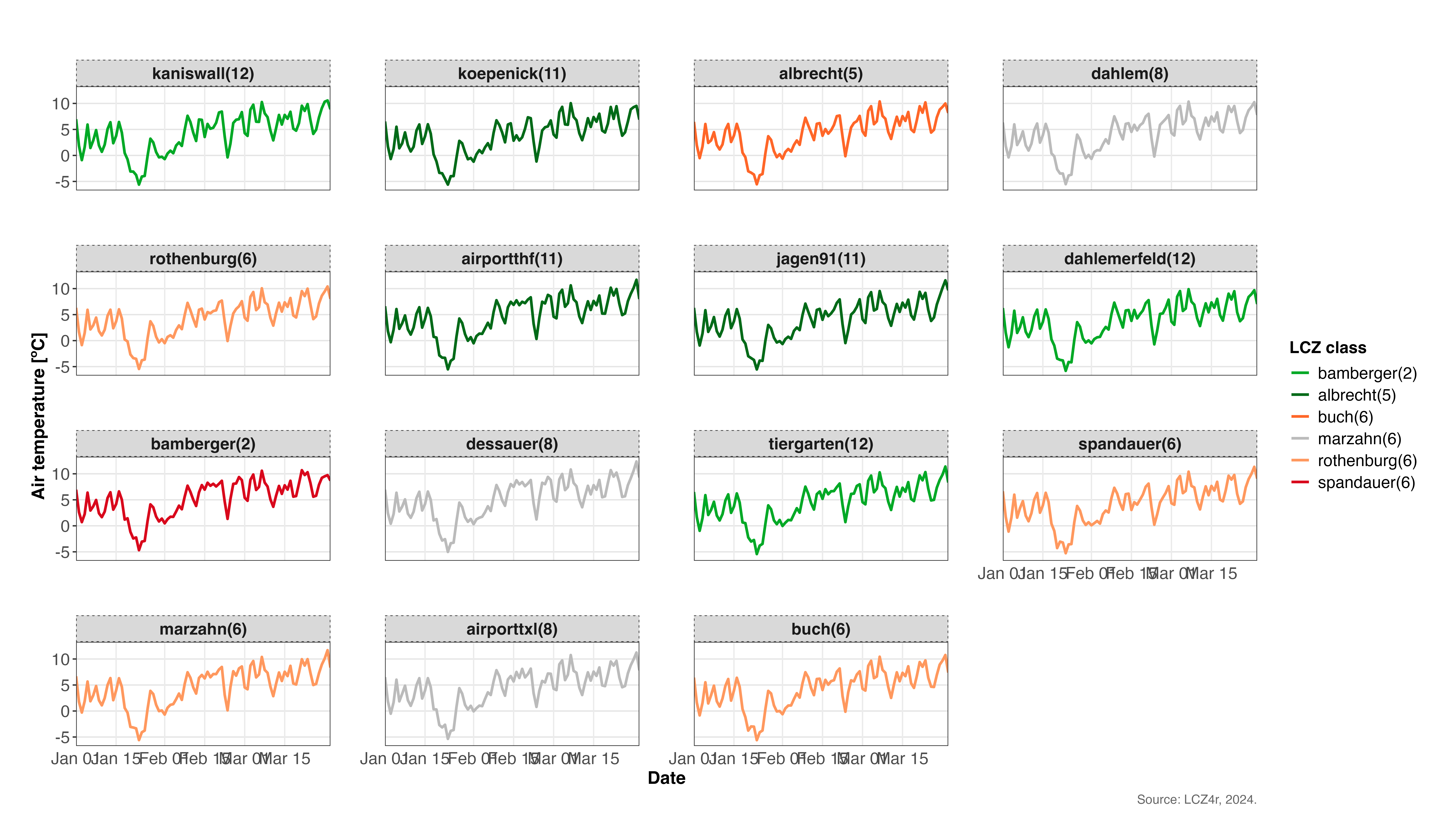
Gráfico de líneas facetadas que muestra patrones de temperatura en diferentes estaciones meteorológicas en Berlín (enero-marzo de 2019)
3. Mapa de calor de temperatura a lo largo del tiempo
# Temperatura del aire por hora el 15 de enero de 2020, con facetas de la LCZ
lcz_ts(lcz_map,
       data_frame = lcz_data,
       var = "airT",
       station_id = "station",
       time.freq = "hour",
       year = 2020, month = 1, day = 15,
       plot_type = "heatmap",
       facet = "LCZ")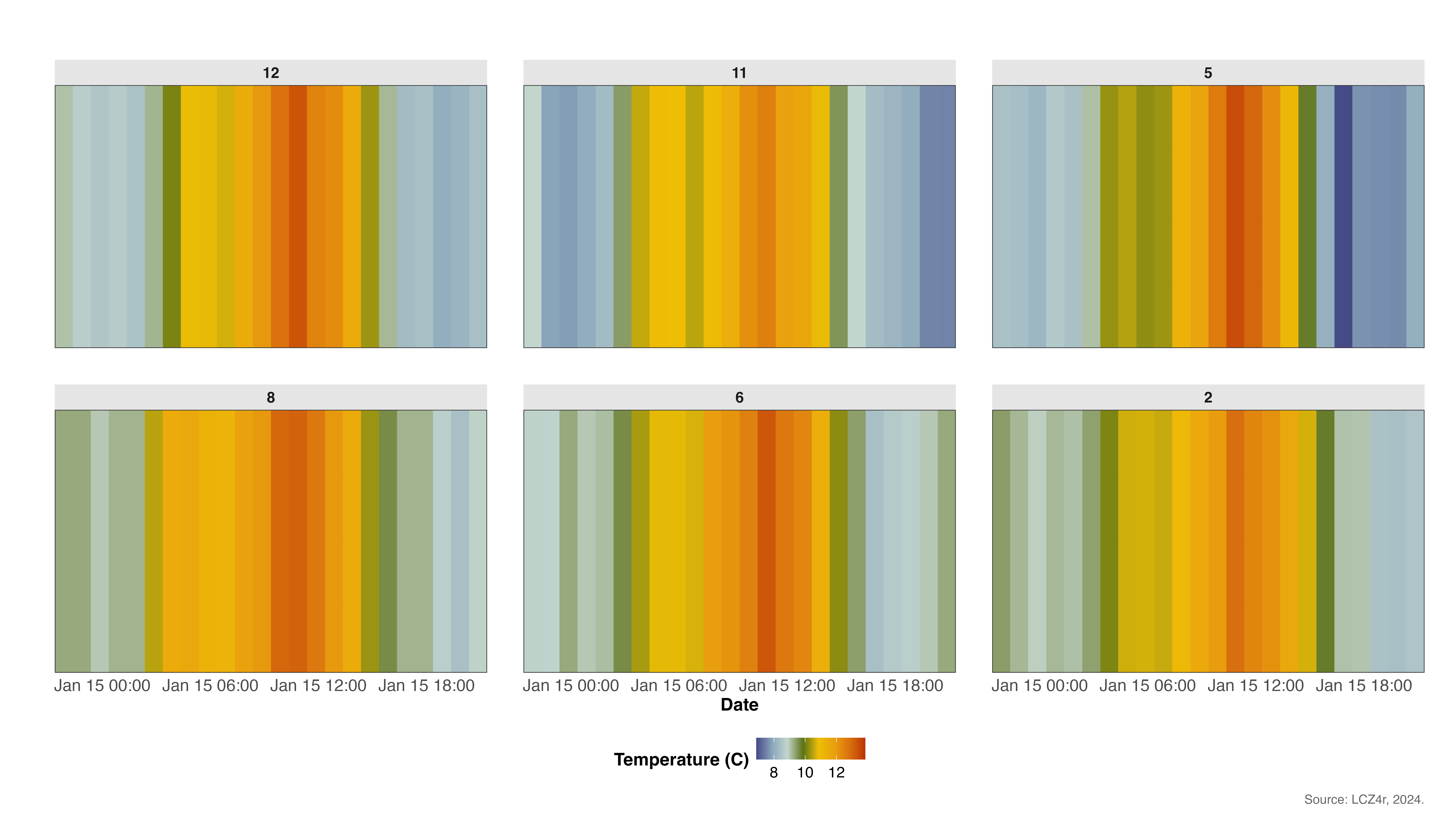
Mapa de calor que muestra variaciones de temperatura horarias en diferentes clases de LCZ el 15 de enero de 2020
4. Rayas cálidas
# Temperatura del aire por hora para 2020, visualizada como franjas de calentamiento
lcz_ts(lcz_map,
       data_frame = lcz_data,
       var = "airT",
       station_id = "station",
       time.freq = "hour",
       year = 2020, month = 1:12,
       plot_type = "warming_stripes",
       facet = "LCZ")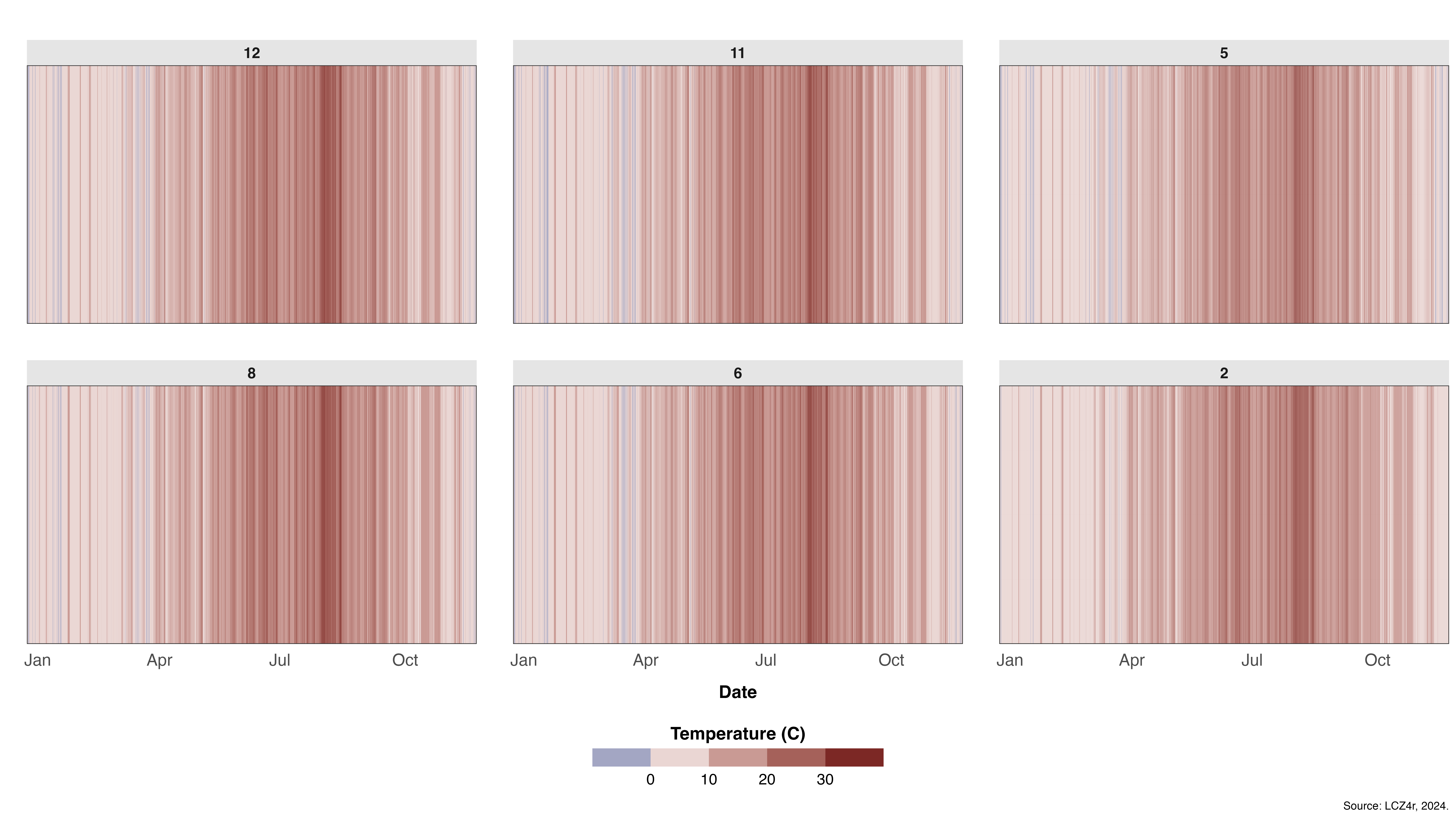
Visualización de franjas de calentamiento que muestra las tendencias de temperatura en diferentes clases de LCZ a lo largo de 2020
Dividir datos con el argumento “por”
Puede dividir los datos por categorías temporales o espaciales, como “año”, “mes”, “temporada”, “día laborable”, “fin de semana”, “añotemporada” y más.
# Temperatura del aire diaria por estaciones del año 2020
lcz_ts(lcz_map,
       data_frame = lcz_data,
       var = "airT",
       station_id = "station",
       time.freq = "day",
       year = 2020,
       plot_type = "basic_line",
       by = "season")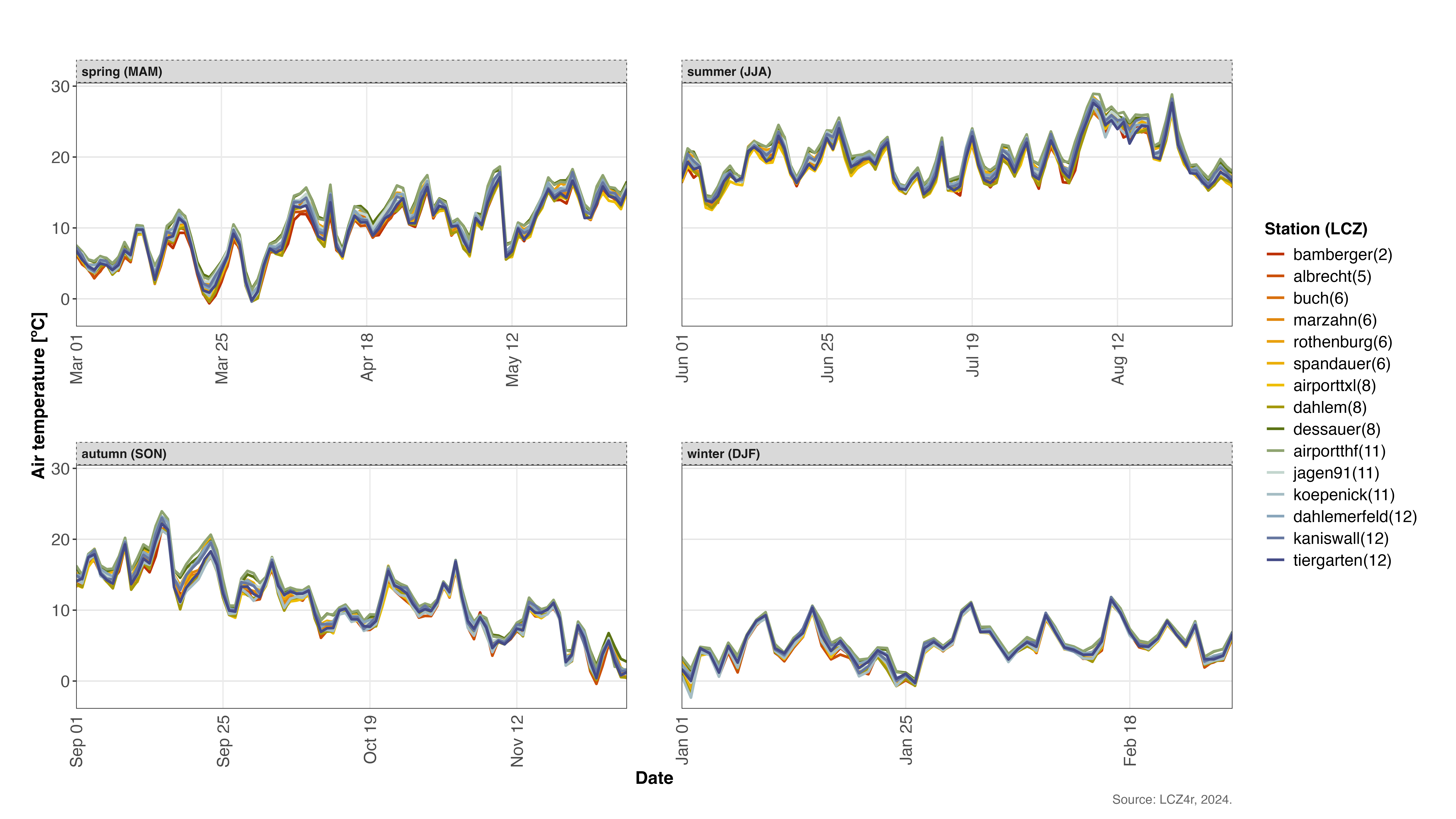
Variaciones de temperatura durante las diferentes estaciones en Berlín durante 2020
Dividiendo el día y la noche con el argumento “por”
También puede dividir los datos por períodos diurnos y nocturnos con
by = "daylight".
# Ciclo diurno de la temperatura del aire el 15 de enero de 2020
lcz_ts(lcz_map,
       data_frame = lcz_data,
       var = "airT",
       station_id = "station",
       time.freq = "hour",
       year = 2020, month = 1, day = 15,
       plot_type = "heatmap",
       by = "daylight")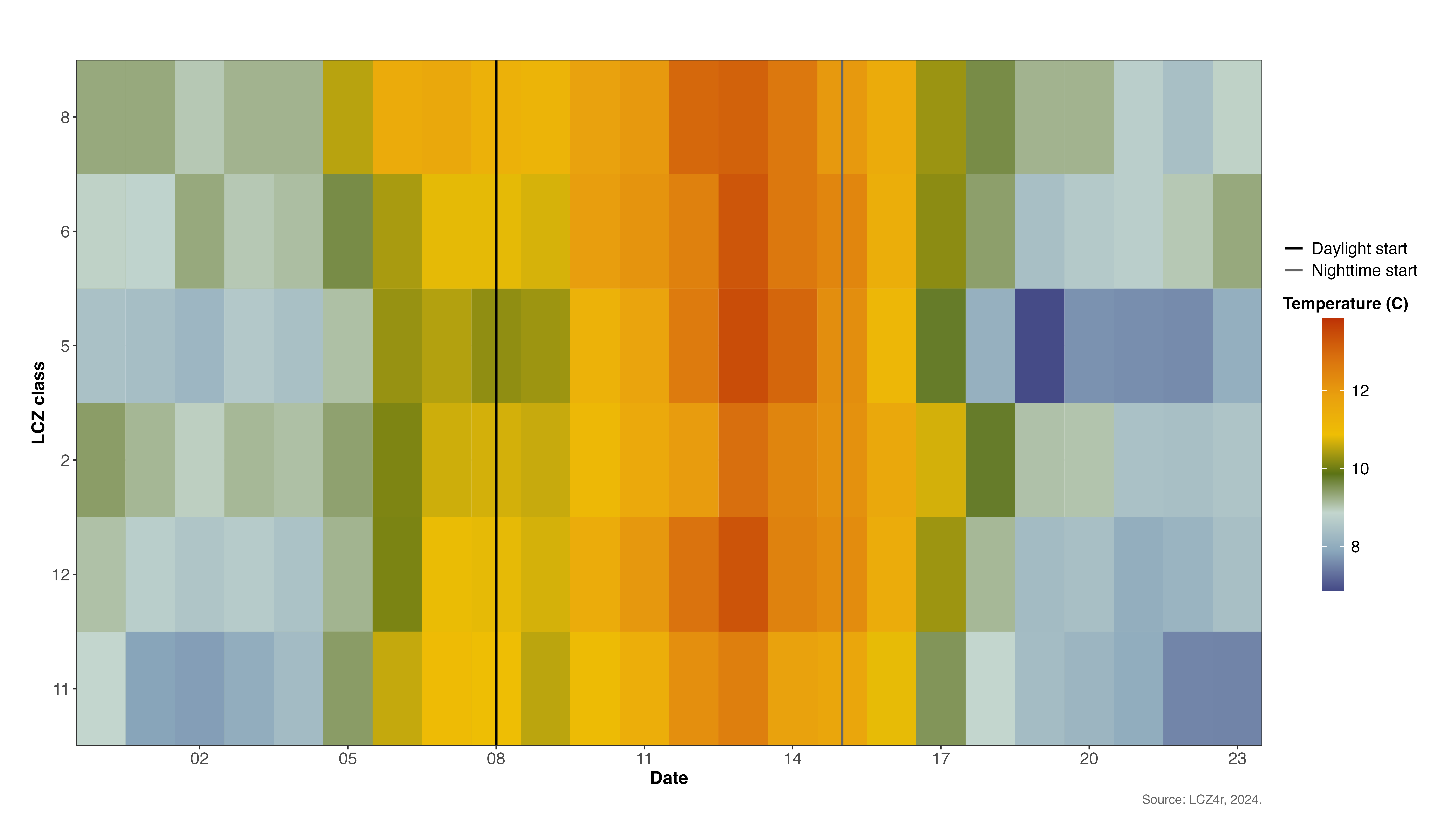
Comparación de los patrones de temperatura diurnos y nocturnos del 15 de enero de 2020
Combinando luz natural con meses
# Ciclo diurno de la temperatura del aire el 15 de enero y el 15 de julio de 2020
lcz_ts(lcz_map,
       data_frame = lcz_data,
       var = "airT",
       station_id = "station",
       time.freq = "hour",
       year = 2020, month = c(1, 7), day = 15,
       plot_type = "basic_line",
       by = c("daylight", "monthyear"))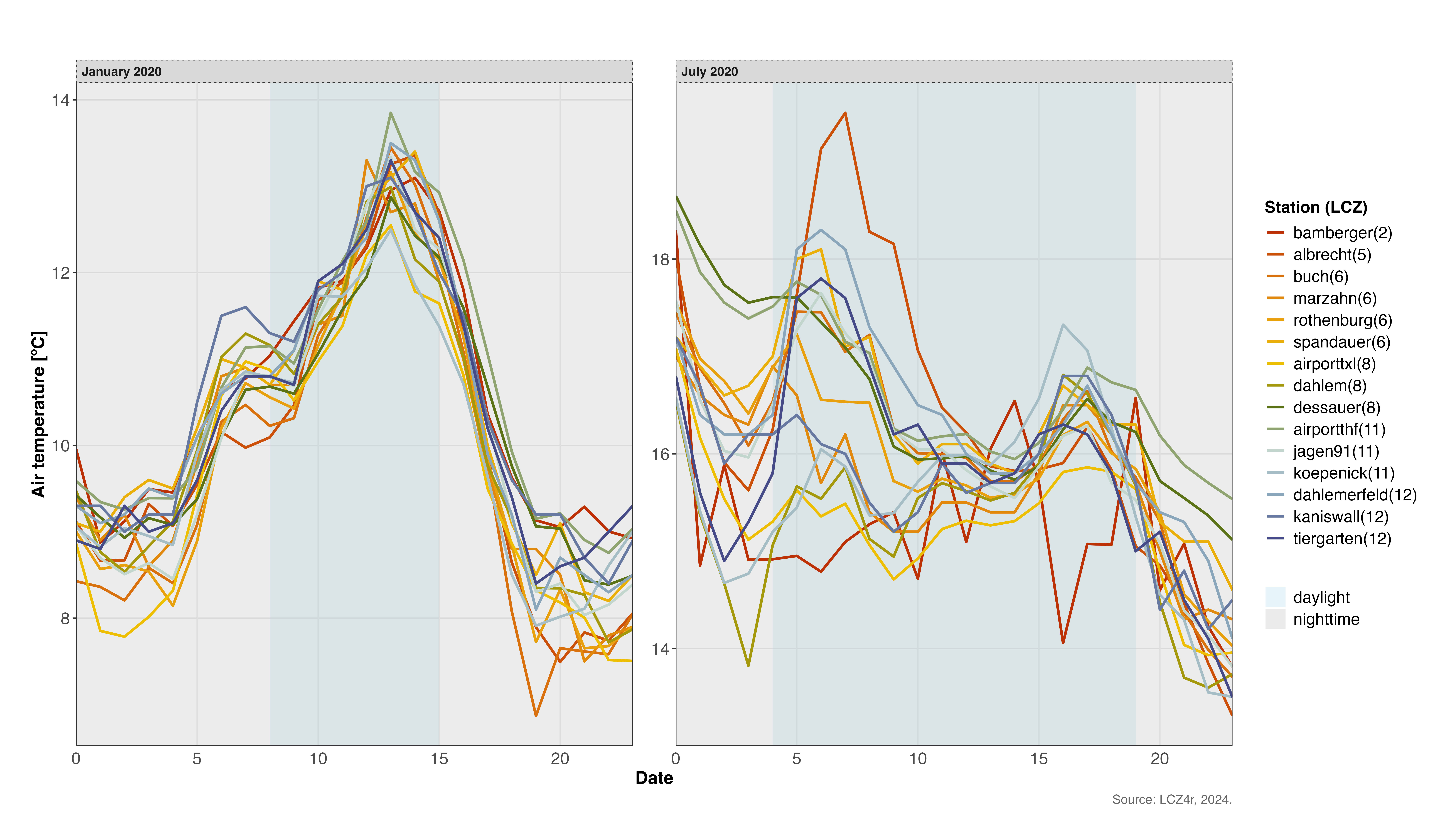
Comparación de los ciclos de temperatura diurnos en invierno (enero) y verano (julio) 2020
Suavizar las tendencias de temperatura
Habilite el suavizado configurando smooth = TRUE, que
agrega una línea de modelo aditivo generalizado (GAM) para mostrar la
tendencia de la temperatura.
# Tendencias de la temperatura del aire diaria para 2019-2020 por estación
lcz_ts(lcz_map,
       data_frame = lcz_data,
       var = "airT",
       station_id = "station",
       time.freq = "hour",
       year = 2019:2020,
       plot_type = "basic_line",
       smooth = TRUE)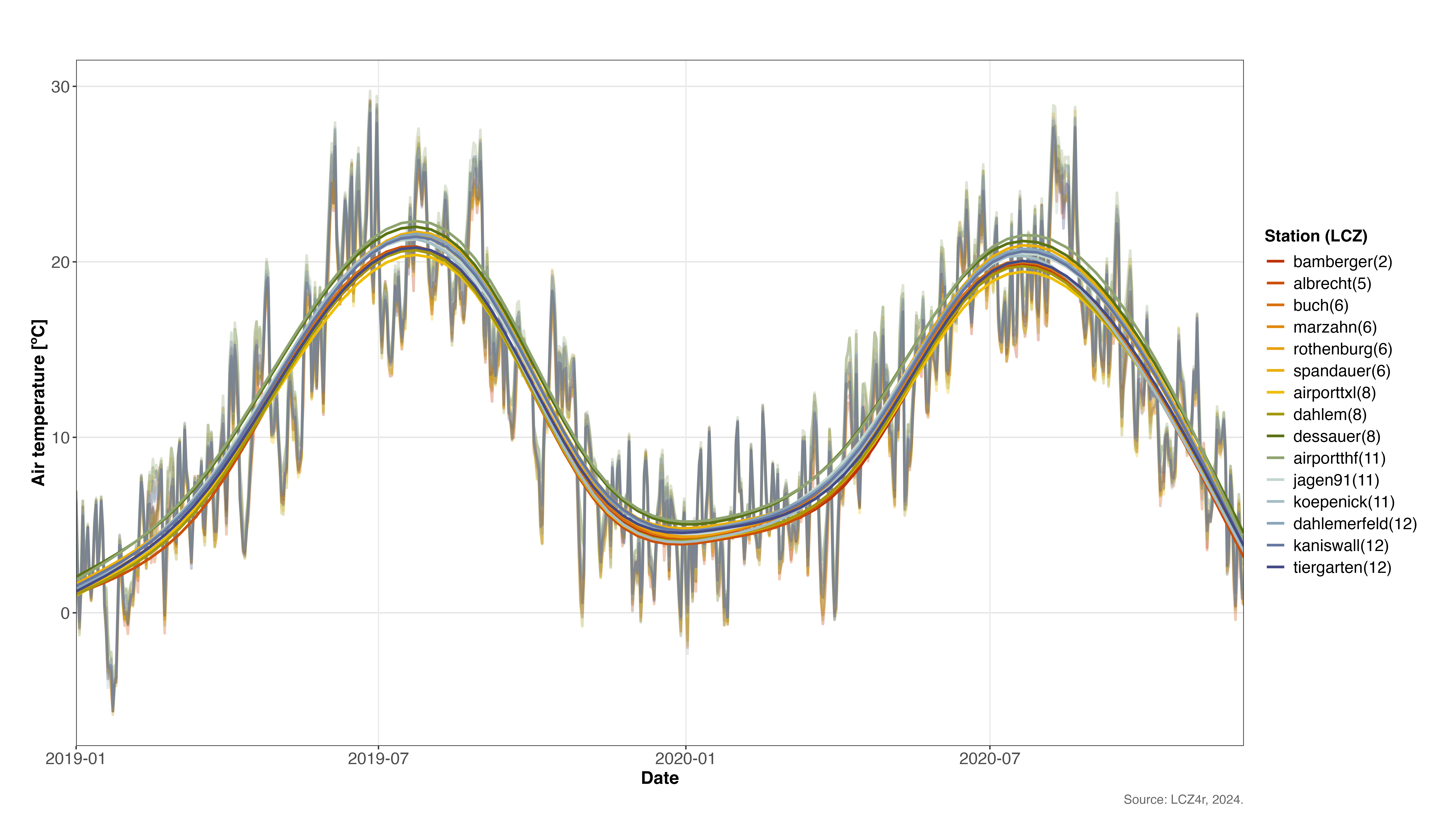
Tendencias de temperatura con GAM suavizado en todas las estaciones para 2019-2020
Guardar parcelas
Para guardar un gráfico y un marco de datos, configure
isave = TRUE y especifique el tipo de archivo con
save_extension (por ejemplo, “png”, “jpeg”, “svg”, “pdf”).
una carpeta LCZ4r_output se crea en su PC.
# Guarda el gráfico de luz diurna y el marco de datos en el PC
lcz_ts(lcz_map,
       data_frame = lcz_data,
       var = "airT",
       station_id = "station",
       time.freq = "hour",
       year = 2020, month = 1, day = 15,
       plot_type = "basic_line",
       by = "daylight",
isave = TRUE)Consejo: Los archivos guardados se organizarán
automáticamente en el LCZ4r_output carpeta con nombres de
archivos con marca de tiempo para una fácil referencia.
Devolver un marco de datos como resultado
Para guardar el resultado en R, establezca iplot = FALSE
y crear un objeto.
# Devuelve el dataframe de luz diurna del 15 de enero de 2020
my_output <- lcz_ts(lcz_map,
                    data_frame = lcz_data,
                    var = "airT",
                    station_id = "station",
                    time.freq = "hour",
                    year = 2020, month = 1, day = 15,
                    plot_type = "basic_line",
                    by = "daylight",
                    iplot = FALSE)

# Visualice la estructura del dataframe devuelto
str(my_output)
Resumen de parámetros
A continuación se ofrece una referencia rápida de los principales
parámetros utilizados en lcz_ts():
| Parámetro | Descripción | Opciones |
|---|---|---|
time.freq |
Frecuencia de agregación temporal | “hora”, “día”, “mes”, “año” |
plot_type |
Tipo de visualización | “basic_line”, “facet_line”, “heatmap”, “warming_stripes” |
by |
Método de división de datos | “temporada”, “mes”, “día laborable”, “luz del día”, “añotemporada” |
smooth |
Añadir línea de tendencia GAM | VERDADERO/FALSO |
isave |
Guardar la salida en la PC | VERDADERO/FALSO |
iplot |
Mostrar gráfico | VERDADERO/FALSO |
¿Tiene comentarios o sugerencias?
¿Tiene una idea para mejorar o detectó un error? ¡Nos encantaría saber de usted! Haga clic en el botón a continuación para crear una nueva edición (GitHub) y compartir sus comentarios o sugerencias directamente con nosotros.
Abrir incidencia en GitHub