Ejecutando LCZ4r en Posit Cloud
Max Anjos
September 18, 2026
Source:vignettes/posit_cloud.Rmd
posit_cloud.RmdIntroducción
¡Bienvenido a la demostración del paquete LCZ4r en Posit Cloud! Esta guía lo guiará a través de los pasos para ejecutar LCZ4r y explorar sus poderosas herramientas para el análisis de zonas climáticas locales (LCZ) en un entorno basado en la nube.
¿Por qué Posit Cloud?
Posit Cloud (anteriormente RStudio Cloud) ofrece varias ventajas para los usuarios de LCZ4r: - No requiere instalación: ejecute R y LCZ4r directamente en su navegador - Entorno preconfigurado: todas las dependencias ya están instaladas - Acceso desde cualquier lugar: Trabaje desde cualquier computadora con acceso a Internet - Listo para colaborar: comparta proyectos con colegas fácilmente - Nivel gratuito disponible: comience sin ningún costo
Empezando
Siga estas instrucciones paso a paso para acceder y ejecutar LCZ4r en Posit Cloud:
1 Accede al espacio de trabajo de Posit
Haga clic en el siguiente enlace para acceder al espacio de trabajo de LCZ4r:
🔗 Espacio de trabajo de demostración LCZ4r: https://posit.cloud/content/9921467
2 Inicia sesión o crea una cuenta
- Si aún no tiene una cuenta de Posit Cloud, haga clic en “Registrarse” para crear una (nivel gratuito disponible)
- Inicie sesión en su cuenta para acceder al espacio de trabajo
- Puede utilizar su cuenta de Google o GitHub para un registro rápido
3 Guarde una copia permanente
Importante: asegúrese de Guardar una copia permanente del proyecto:
- Haga clic en el nombre del proyecto en la esquina superior izquierda.
- Seleccione “Guardar una copia permanente” en el menú desplegable.
- Elija un nombre para su copia (por ejemplo, “Mi análisis LCZ4r”)
- Esto garantiza que tendrá su propia versión que no se verá afectada por cambios en el original.
4 Explore los scripts R
El proyecto contiene tres scripts R principales organizados por funcionalidad:
Demuestra funciones generales para el análisis LCZ, que incluyen:
- Descarga y visualización de mapas LCZ a partir de conjuntos de datos globales
- Cálculo de áreas LCZ y parámetros de cobertura urbana
- Trazado de mapas y estadísticas LCZ básicos
Se centra en el análisis LCZ localizado con capacidades avanzadas:
- Análisis de series temporales de temperatura del aire.
- Cálculos de anomalías térmicas.
- Interpolación espacial con kriging
- Evaluación de la intensidad de la isla de calor urbana
Modelado de temperatura especializado y análisis UHI:
- Interpolación y mapeo de temperatura.
- Mapeo de anomalías térmicas
- Cálculo de intensidad UHI por clase LCZ
- Evaluación y validación de modelos.
5 Ejecutar los scripts
Buenas noticias: el paquete LCZ4r y todas las dependencias ya están instalados en el entorno de Posit Cloud, ¡así que estás listo para comenzar!
Para ejecutar los scripts: 1. Abra cada script haciendo clic en su
nombre en el panel Archivos 2. Ejecute el código línea por línea con
Ctrl + Enter (o Cmd + Enter en Mac) 3. O
ejecute secciones enteras seleccionando el código y haciendo clic en
“Ejecutar” 4. Explore los resultados en los paneles Consola y
Gráficos
Visualizando el espacio de trabajo
A continuación se muestra una captura de pantalla del espacio de trabajo de Posit Cloud para ayudarle a orientarse:
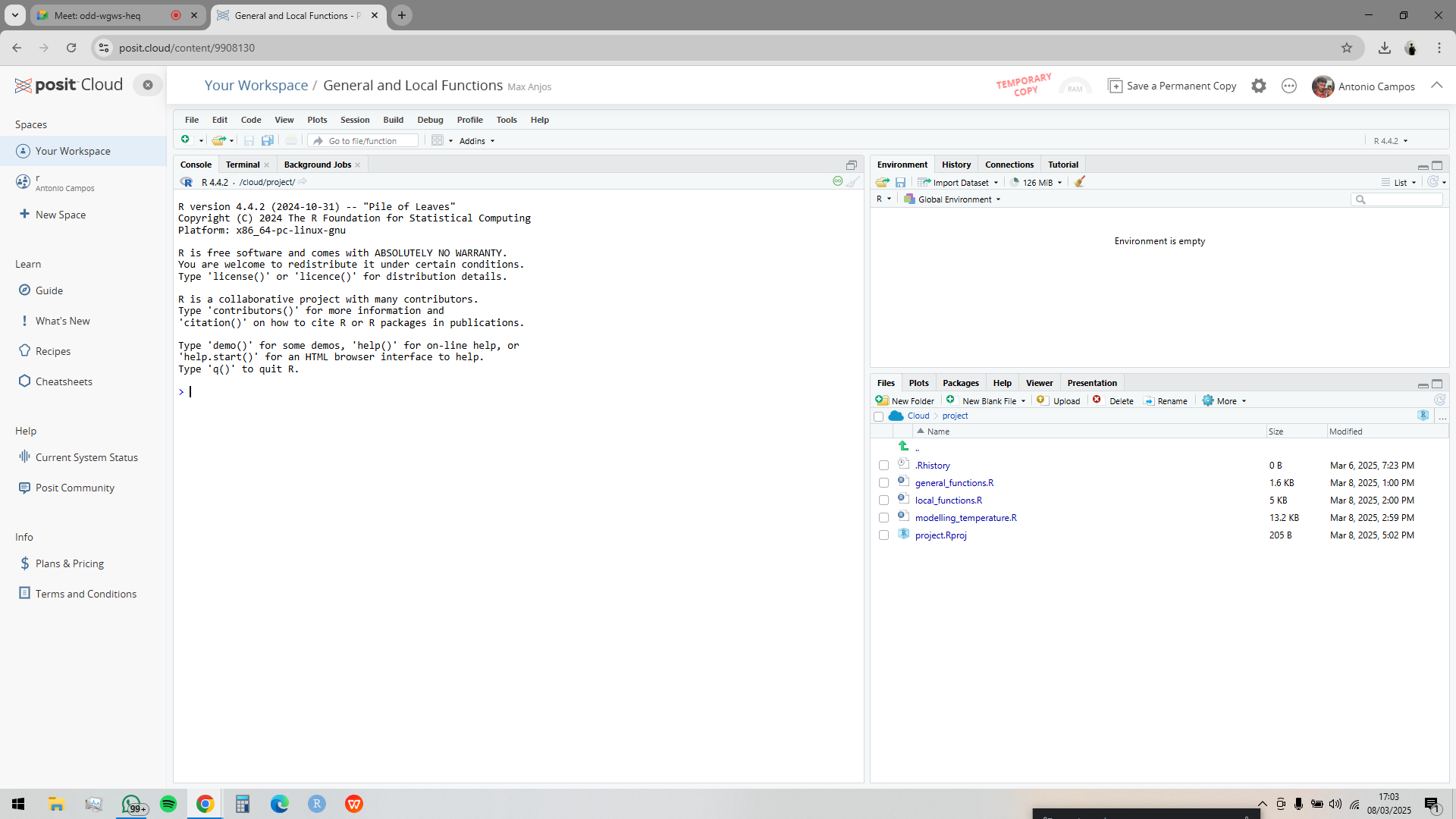
Interfaz del espacio de trabajo de Posit Cloud que muestra el proyecto de demostración LCZ4r con el explorador de archivos, el editor de código y los paneles de la consola.
Descripción general del espacio de trabajo
Paneles clave en Posit Cloud
| Paneles | Ubicación | Propósito |
|---|---|---|
| Archivos | Abajo a la derecha | Explorar archivos y scripts de proyectos |
| Editor | Arriba a la izquierda/centro | Escribir y editar código R |
| Consola | Abajo a la izquierda | Ejecutar comandos y ver resultados |
| Parcelas | Abajo a la derecha | Ver gráficos generados |
| Medio ambiente | Arriba a la derecha | Ver objetos y variables cargados |
Recomendaciones de flujo de trabajo de scripts
-
Comience con
general_functions.R: Familiarícese con las operaciones básicas del mapa LCZ -
Convidar a
local_functions.R: Explora series temporales y análisis de anomalías -
Avanzar a
modelling_temperature.R: Sumérgete en la interpolación espacial y el modelado UHI
Ejecutando su primer análisis
Probemos que todo funciona correctamente:
# Cargar el paquete LCZ4r
library(LCZ4r)

# Prueba con una descarga de mapa LCZ sencilla
lcz_map <- lcz_get_map(city = "Berlin")

# Visualiza el mapa
lcz_plot_map(lcz_map)
Si ve aparecer un mapa LCZ en el panel Parcelas, ¡todo funciona correctamente!
Solución de problemas comunes
Tiempos de espera de conexión
Si experimenta tiempos de espera de conexión al descargar mapas LCZ:
- Comprueba tu conexión a Internet - Vuelve a intentarlo durante las
horas de menor actividad - Utilice el
lcz_get_map_generator() Función con una identificación
conocida para un acceso más rápido.
Limitaciones de memoria
El nivel gratuito de Posit Cloud tiene memoria limitada (1 GB): -
Comience con resoluciones espaciales más pequeñas (por ejemplo,
sp.res = 500 en lugar de 100) - Procese primero los datos
durante períodos de tiempo más cortos - Usar gc() para
borrar la memoria cuando sea necesario - Considere actualizar a un plan
pago para análisis más amplios
Guardando tu trabajo
- Su proyecto se guarda automáticamente en Posit Cloud
- Exporte gráficos usando el botón “Exportar” en el panel Gráficos
- Descargar resultados usando
write.csv()para marcos de datos - Guardar mapas con
writeRaster()para salidas ráster
Personalizando su espacio de trabajo
Agregar paquetes adicionales
Si necesita paquetes adicionales además de los preinstalados:
# Instalar paquetes según sea necesario
install.packages("package_name")

# Para paquetes de GitHub
if (!require("remotes")) install.packages("remotes")
remotes::install_github("username/repository")
Crear nuevos guiones
- Haga clic en “Nuevo archivo” → “R Script” en el panel Archivos
- Escribe tu código de análisis
- Guarde con un nombre apropiado (por ejemplo, “mi_análisis.R”)
Organizar resultados
Crea carpetas para mantener tu trabajo organizado:
# Crear directorios de salida
dir.create("figures", showWarnings = FALSE)
dir.create("data", showWarnings = FALSE)
dir.create("results", showWarnings = FALSE)

# Guarda los gráficos en la carpeta de figuras
ggsave("figures/my_plot.png", width = 8, height = 6)

# Guarda los datos en la carpeta de datos
write.csv(my_data, "data/my_results.csv", row.names = FALSE)
Funciones de colaboración
Posit Cloud facilita la colaboración:
- Comparte tu proyecto: haz clic en el botón “Compartir” para invitar a colaboradores
- Establecer permisos: elija los niveles de acceso “Ver” o “Editar”
- Colaboración en tiempo real: trabaje simultáneamente con los miembros del equipo
- Historial de versiones: accede a versiones anteriores de tu trabajo
Recursos de aprendizaje
Para aprovechar al máximo LCZ4r en Posit Cloud:
| Recurso | Descripción |
|---|---|
| Documentación LCZ4r | Documentación completa del paquete y ejemplos |
| R para ciencia de datos | Aprenda los fundamentos de la programación en R |
| Ciencia de datos espaciales | Análisis espacial avanzado en R |
| Generador LCZ | Acceda a mapas LCZ para sus áreas de estudio |
Referencia rápida
Atajos de teclado esenciales
| Acción | Ventanas/Linux | Mac |
|---|---|---|
| Ejecutar línea/selección actual | Ctrl + Enter |
Cmd + Enter |
| Ejecute el script completo | Ctrl + Shift + Enter |
Cmd + Shift + Enter |
| Consola clara | Ctrl + L |
Cmd + L |
| Líneas para comentar/descomentar | Ctrl + Shift + C |
Cmd + Shift + C |
Funciones útiles para comenzar
# Comprobar la versión del paquete
packageVersion("LCZ4r")

# Obtén ayuda para cualquier función
?lcz_get_map

# Enumerar todas las funciones del LCZ4r
ls("package:LCZ4r")

# Ver conjuntos de datos disponibles
data(package = "LCZ4r")
Preguntas frecuentes
P: ¿Puedo usar mis propios datos en Posit Cloud?
R: ¡Sí! Cargue sus archivos de datos a través del panel Archivos
(botón Cargar) o use read.csv() con una URL a tus
datos.
P: ¿Cuánto tiempo estará disponible mi proyecto Posit Cloud?
R: Las cuentas gratuitas tienen hasta 25 horas de proyecto por mes. Las cuentas pagas tienen horas ilimitadas. Tus proyectos permanecen indefinidamente mientras mantengas tu cuenta.
P: ¿Puedo instalar paquetes adicionales?
R: Sí, puedes instalar cualquier paquete CRAN o GitHub usando
install.packages() o
remotes::install_github().
P: ¿Cómo exporto mis resultados?
R: uso write.csv() para marcos de datos,
writeRaster() para rásteres espaciales y el botón
“Exportar” en el panel Trazados para gráficos.
P: ¿Qué pasa si el espacio de trabajo de demostración no está disponible?
R: Puede crear un nuevo proyecto Posit Cloud e instalar LCZ4r
manualmente usando
remotes::install_github("ByMaxAnjos/LCZ4r").
¿Tiene comentarios o sugerencias?
¿Tiene una idea para mejorar o detectó un error? ¡Nos encantaría saber de usted! Haga clic en el botón a continuación para crear una nueva edición (GitHub) y compartir sus comentarios o sugerencias directamente con nosotros.
Abrir incidencia en GitHub