Dominando as Funções Gerais do LCZ4r no QGIS
Max Anjos
September 18, 2026
Source:vignettes/Introd_QGIS_LCZ4r_general.Rmd
Introd_QGIS_LCZ4r_general.RmdIntrodução
As Funções Gerais do LCZ4r são projetadas para facilitar a obtenção, análise e visualização de Zonas Climáticas Locais (LCZ) quando dados relacionados a LCZ não estão prontamente disponíveis. Essas funções permitem que os usuários:
- Baixem mapas LCZ de conjuntos de dados globais
- Calculem classes e áreas LCZ
-
Extraiam parâmetros do dossel urbano (UCPs) como:
- Fator de Visão do Céu (SVF)
- Fração de Superfície Impermeável (ISF)
- Altura dos Elementos de Rugosidade (HRE)
- E muitos outros!

O que são Funções Gerais?
As Funções Gerais servem como base do LCZ4r, fornecendo ferramentas essenciais para: - Aquisição de dados: Baixe mapas LCZ para qualquer cidade do mundo - Processamento de dados: Calcule áreas, extraia parâmetros - Visualização de dados: Crie mapas LCZ prontos para publicação
📋 Visão Geral das Funções Gerais
As seguintes funções estão disponíveis na seção LCZ4r General Functions da Caixa de Ferramentas de Processamento do QGIS:
📥 Download LCZ Map
Baixe mapas LCZ de conjuntos de dados globais (Mundo, Europa, EUA) ou da Plataforma LCZ Generator
✂️ Clip LCZ Map
Recorte mapas LCZ para sua cidade ou Região de Interesse (ROI) personalizada
🗺️ Plot LCZ Map
Visualize mapas LCZ com cores e rótulos personalizáveis
📐 Calculate LCZ Area
Calcule estatísticas de área para cada classe LCZ em sua área de estudo
📊 Get LCZ Parameters
Extraia parâmetros do dossel urbano (SVF, ISF, HRE, etc.) para cada LCZ
🎨 Plot LCZ Parameters
Visualize mapas de parâmetros (ex.: Fator de Visão do Céu, Comprimento de Rugosidade)
🚀 Primeiros Passos
Pré-requisitos
Antes de usar as Funções Gerais, certifique-se de ter:
- LCZ4r instalado no QGIS (veja o guia de instalação)
- Plugin Processing R Provider instalado e configurado
- Conexão com a internet para baixar mapas LCZ (primeiro uso)
Fontes de Dados Disponíveis
| Fonte | Cobertura | Função |
|---|---|---|
| Global LCZ Map | Mundial | lcz_get_map() |
| European LCZ Map | Europa | lcz_get_map_euro() |
| USA LCZ Map | EUA Continental | lcz_get_map_usa() |
| LCZ Generator | Cidades personalizadas | lcz_get_map_generator() |
🗺️ Tutorial Passo a Passo
Passo 1: Baixar um Mapa LCZ
1 Baixar Mapa LCZ para Sua Cidade
- Na Caixa de Ferramentas de Processamento, navegue até R → LCZ4r General Functions
- Clique duas vezes em Download LCZ map
- Digite o nome da sua cidade (ex.: “São Paulo”, “Paris”, “Tokyo”)
- Escolha o conjunto de dados (Global, Europa ou EUA)
- Clique em Run
Saída: Uma camada raster com a classificação LCZ para sua cidade será adicionada à sua tela do QGIS.
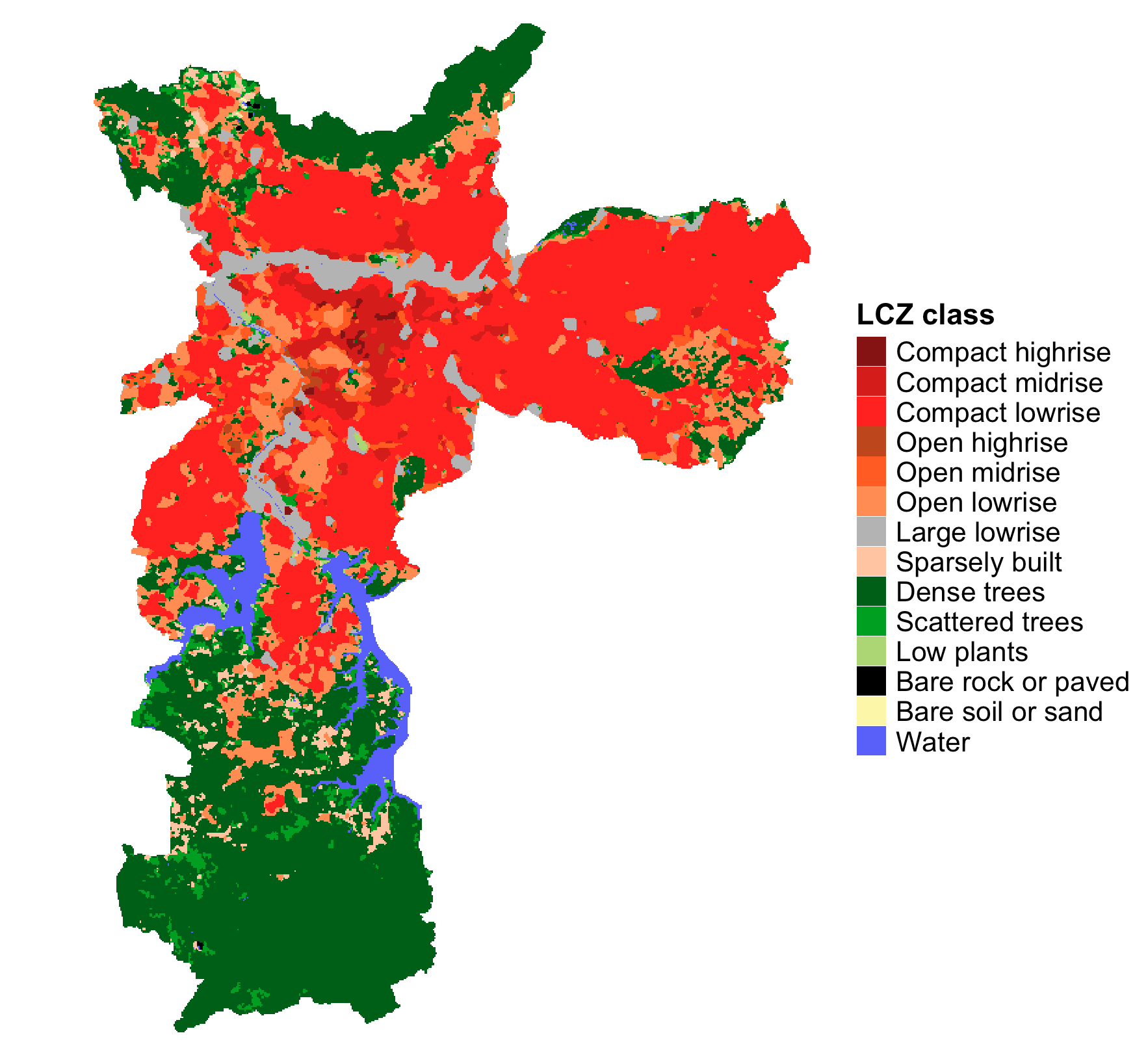
Exemplo: Mapa LCZ de São Paulo, Brasil
Passo 2: Visualizar Seu Mapa LCZ
2 Personalizar e Visualizar
- Clique duas vezes em Plot LCZ map
- Selecione a camada do mapa LCZ baixado
- Personalize cores e rótulos (opcional)
- Clique em Run
Saída: Um mapa LCZ pronto para publicação com legenda e esquema de cores adequados.
Passo 3: Calcular Áreas LCZ
3 Calcular Estatísticas de Área
- Clique duas vezes em Calculate LCZ area
- Selecione a camada do mapa LCZ
- Clique em Run
Saída: Uma tabela mostrando área (km²) e porcentagem para cada classe LCZ:
| Classe LCZ | Área (km²) | Porcentagem |
|---|---|---|
| Compact mid-rise | 45.2 | 12.3% |
| Open low-rise | 78.5 | 21.4% |
| Dense trees | 32.1 | 8.7% |
| … | … | … |
Passo 4: Extrair Parâmetros do Dossel Urbano
4 Obter Parâmetros LCZ
- Clique duas vezes em Get LCZ parameters
- Selecione a camada do mapa LCZ
- Escolha os parâmetros de interesse (ex.: SVFmean, BSFmax, HREmean)
- Clique em Run
Saída: Uma pilha de rasters contendo os parâmetros selecionados para cada célula de grade.
Parâmetros Disponíveis:
| Código | Parâmetro | Unidade |
|---|---|---|
| SVFmean | Fator de Visão do Céu | [0-1] |
| BSFmean | Fração de Superfície Edificada | [%] |
| ISFmean | Fração de Superfície Impermeável | [%] |
| HREmean | Altura dos Elementos de Rugosidade | [m] |
| z0 | Comprimento de Rugosidade | [m] |
Passo 5: Visualizar Mapas de Parâmetros
5 Plotar Parâmetros LCZ
- Clique duas vezes em Plot LCZ parameters
- Selecione o raster de parâmetros (do Passo 4)
- Escolha o parâmetro a ser visualizado (ex.: SVFmean)
- Clique em Run
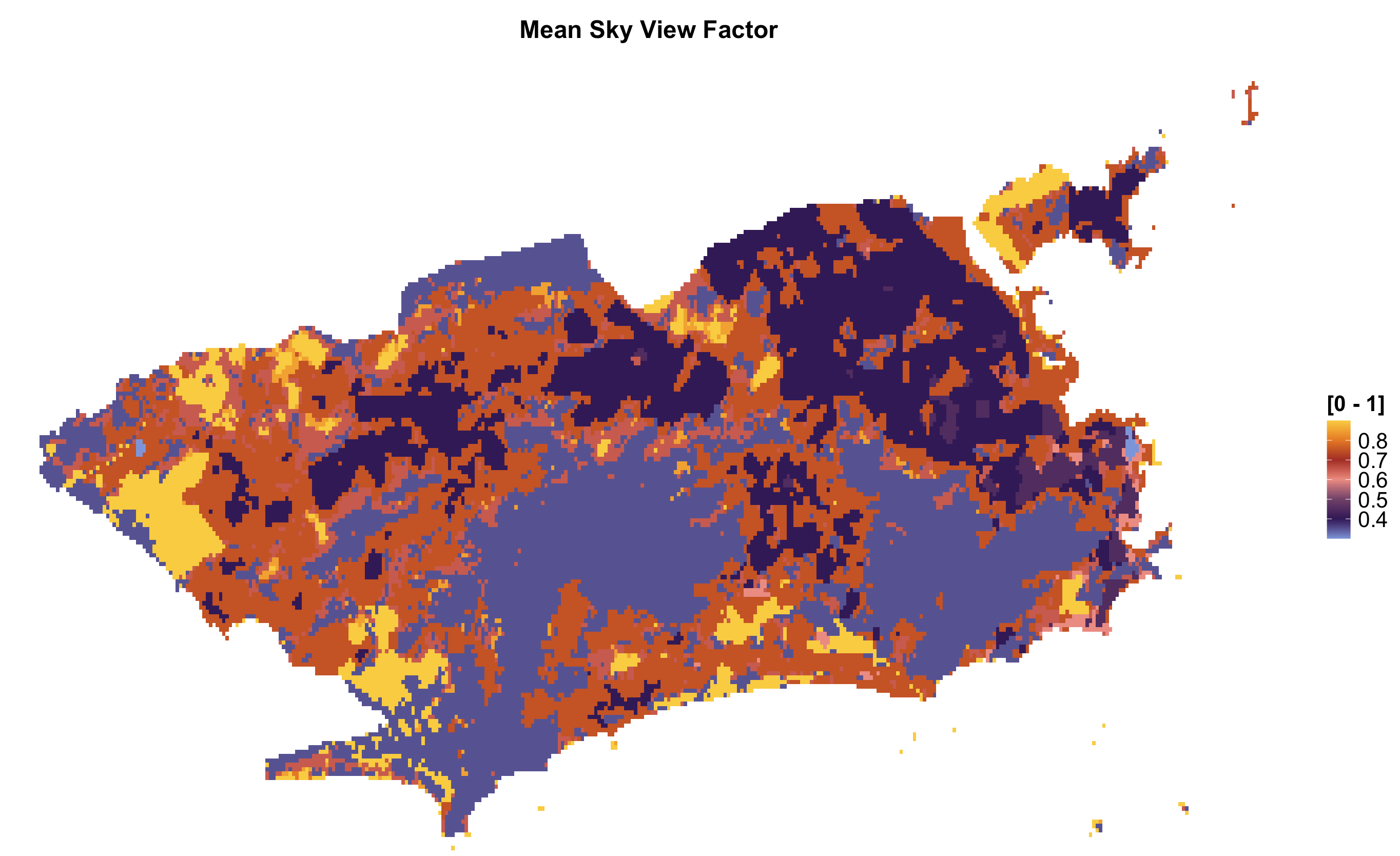
Exemplo: Mapa do Fator de Visão do Céu mostrando áreas com visibilidade do céu restrita (baixo SVF em áreas urbanas compactas)
💡 Dicas Avançadas
Trabalhando com Mapas do LCZ Generator
Para cidades não cobertas em conjuntos de dados globais:
- Visite a Plataforma LCZ Generator
- Pesquise sua cidade ou faça upload de sua própria área de treinamento
- Copie o ID da submissão
- Use Download LCZ map from Generator com o ID
📊 Exemplo de Fluxo de Trabalho
Aqui está um exemplo completo de fluxo de trabalho para um estudo típico de clima urbano:
# 1. Download LCZ map for Berlin
lcz_map <- lcz_get_map(city = "Berlin")

# 2. Calculate area distribution
lcz_areas <- lcz_cal_area(lcz_map)

# 3. Extract parameters
lcz_params <- lcz_get_parameters(lcz_map)

# 4. Visualize Sky View Factor
lcz_plot_parameters(lcz_params, iselect = "SVFmean")
🔧 Solução de Problemas
| Problema | Solução |
|---|---|
| Mapa não baixa | Verifique a conexão com a internet; tente um conjunto de dados alternativo |
| Classes LCZ ausentes | Certifique-se de que a cidade está dentro da cobertura do conjunto de dados |
| Processamento lento | Reduza a resolução espacial ou o tamanho da área de estudo |
| Extração de parâmetros falha | Verifique se o mapa LCZ tem valores válidos (1-17) |
📬 Tem sugestões ou feedback?
Agradecemos seus comentários e sugestões! Se você tiver ideias para melhorias ou encontrar algum problema, por favor, nos avise. Clique no botão abaixo para enviar uma nova issue em nosso repositório GitHub.
Open GitHub issue