Dominando las funciones generales de LCZ4r en QGIS
Max Anjos
September 18, 2026
Source:vignettes/Introd_QGIS_LCZ4r_general.Rmd
Introd_QGIS_LCZ4r_general.RmdIntroducción
Las Funciones generales de LCZ4r están diseñadas para facilitar la recuperación, el análisis y la visualización de zonas climáticas locales (LCZ) cuando los datos relacionados con LCZ no están disponibles. Estas funciones permiten a los usuarios:
- Descargar mapas LCZ de conjuntos de datos globales
- Calcular clases y áreas LCZ
-
Extraer parámetros del dosel urbano (UCP) como:
- Factor de visión del cielo (SVF)
- Fracción de superficie impermeable (ISF)
- Altura del elemento de rugosidad (HRE)
- ¡Y muchos más!

¿Qué son las Funciones Generales?
Las Funciones Generales sirven como base de LCZ4r y proporcionan herramientas esenciales para: - Adquisición de datos: descargue mapas LCZ para cualquier ciudad del mundo - Procesamiento de datos: Calcular áreas, extraer parámetros - Visualización de datos: cree mapas LCZ listos para publicar
📋 Descripción general de funciones generales
Las siguientes funciones están disponibles en la sección Funciones generales de LCZ4r de su Caja de herramientas de procesamiento QGIS:
📥 Descargar mapa LCZ
Descargue mapas LCZ de conjuntos de datos globales (mundo, Europa, EE. UU.) o la plataforma LCZ Generator
✂️ Clip Mapa LCZ
Recorte mapas LCZ a su ciudad o región de interés (ROI) personalizada
🗺️ Trazar mapa LCZ
Visualice mapas LCZ con colores y etiquetas personalizables
📐 Calcular el área LCZ
Calcule estadísticas de área para cada clase LCZ en su área de estudio
📊 Obtener parámetros LCZ
Extraiga los parámetros del dosel urbano (SVF, ISF, HRE, etc.) para cada LCZ
🎨 Trazar parámetros LCZ
Visualice mapas de parámetros (por ejemplo, factor de visión del cielo, longitud de rugosidad)
🚀 Comenzando
Requisitos previos
Antes de utilizar las Funciones generales, asegúrese de tener:
- LCZ4r instalado en QGIS (ver guía de instalación)
- Complemento Processing R Provider instalado y configurado
- Conexión a Internet para descargar mapas LCZ (uso por primera vez)
Fuentes de datos disponibles
| Fuente | Cobertura | Función |
|---|---|---|
| Mapa global LCZ | En todo el mundo | lcz_get_map() |
| Mapa LCZ europeo | Europa | lcz_get_map_euro() |
| Mapa LCZ de EE. UU. | Estados Unidos continental | lcz_get_map_usa() |
| Generador LCZ | Ciudades personalizadas | lcz_get_map_generator() |
🗺️ Tutorial paso a paso
Paso 1: descargue un mapa LCZ
1 Descargue el mapa LCZ para su ciudad
- En la Caja de herramientas de procesamiento, navegue hasta R → Funciones generales de LCZ4r
- Haga doble clic en Descargar mapa LCZ
- Ingrese el nombre de su ciudad (por ejemplo, “São Paulo”, “París”, “Tokio”)
- Elija el conjunto de datos (Global, Europa o EE. UU.)
- Haga clic en Ejecutar
Salida: Se agregará una capa ráster con clasificación LCZ para su ciudad a su lienzo QGIS.
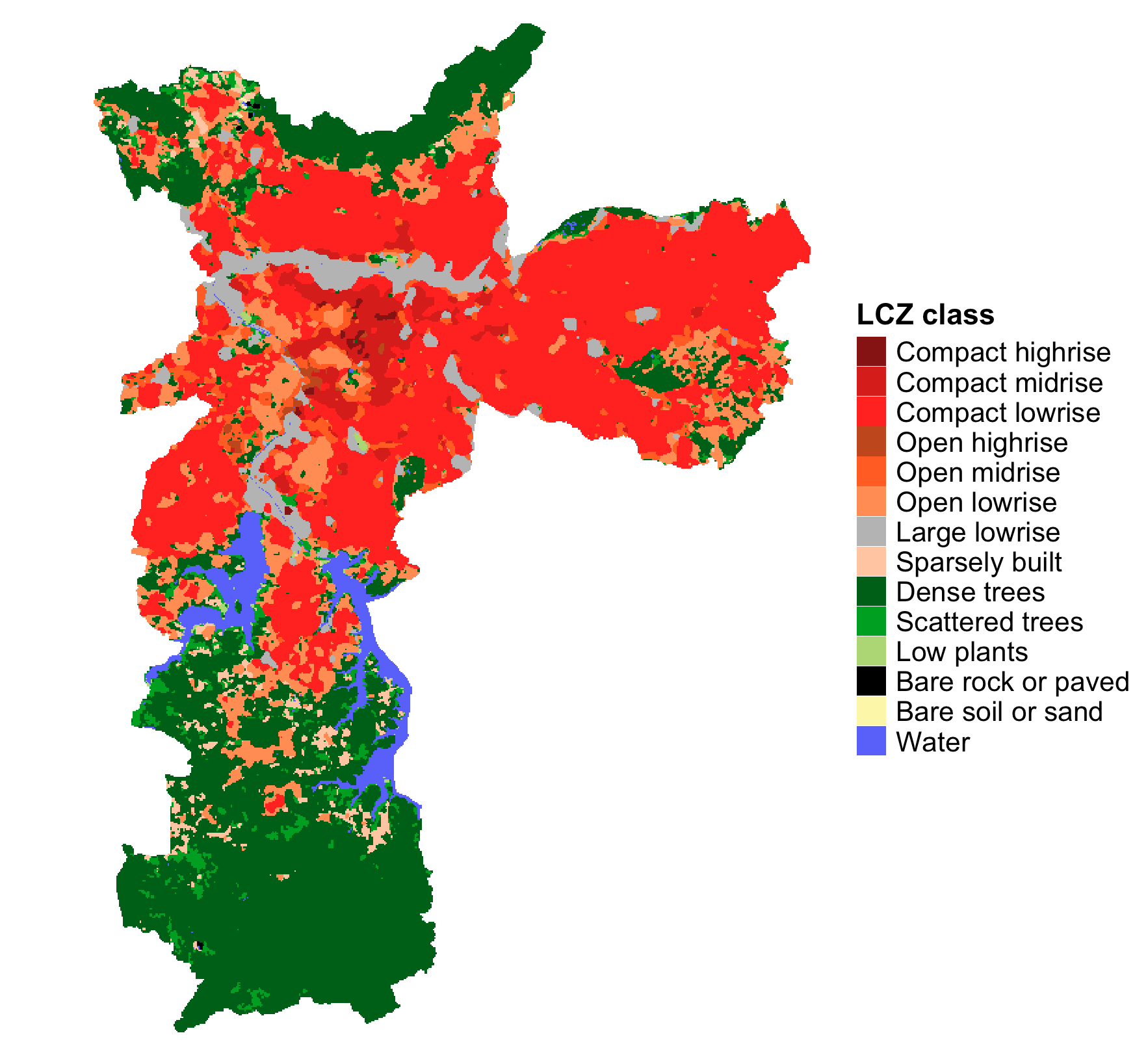
Ejemplo: mapa LCZ de São Paulo, Brasil
Paso 2: Visualice su mapa LCZ
2 Personaliza y visualiza
- Haga doble clic en Trazar mapa LCZ
- Seleccione su capa de mapa LCZ descargada
- Personaliza colores y etiquetas (opcional)
- Haga clic en Ejecutar
Resultado: Un mapa LCZ listo para publicar con la leyenda y la combinación de colores adecuados.
Paso 3: Calcular las áreas LCZ
3 Estadísticas del área de cálculo
- Haga doble clic en Calcular área LCZ
- Seleccione su capa de mapa LCZ
- Haga clic en Ejecutar
Resultado: una tabla que muestra el área (km²) y el porcentaje para cada clase LCZ:
| Clase LCZ | Área (km²) | Porcentaje |
|---|---|---|
| Compacto de media altura | 45,2 | 12,3% |
| Abierto de poca altura | 78,5 | 21,4% |
| Árboles densos | 32.1 | 8,7% |
| … | … | … |
Paso 4: Extraer los parámetros del dosel urbano
4 Recuperar parámetros LCZ
- Haga doble clic en Obtener parámetros LCZ
- Seleccione su capa de mapa LCZ
- Elija los parámetros de interés (por ejemplo, SVFmean, BSFmax, HREmean)
- Haga clic en Ejecutar
Salida: una pila de ráster que contiene parámetros seleccionados para cada celda de la cuadrícula.
Parámetros disponibles:
| Código | Parámetro | Unidad |
|---|---|---|
| SVFmedia | Factor de vista del cielo | [0-1] |
| BSFmedia | Fracción de superficie del edificio | [%] |
| ISFmedia | Fracción de superficie impermeable | [%] |
| HREmedia | Elementos de rugosidad de altura | [metro] |
| z0 | Longitud de rugosidad | [metro] |
Paso 5: visualizar mapas de parámetros
5 Trazar parámetros LCZ
- Haga doble clic en Trazar parámetros LCZ
- Seleccione su ráster de parámetros (del Paso 4)
- Elija el parámetro a visualizar (por ejemplo, SVFmedia)
- Haga clic en Ejecutar
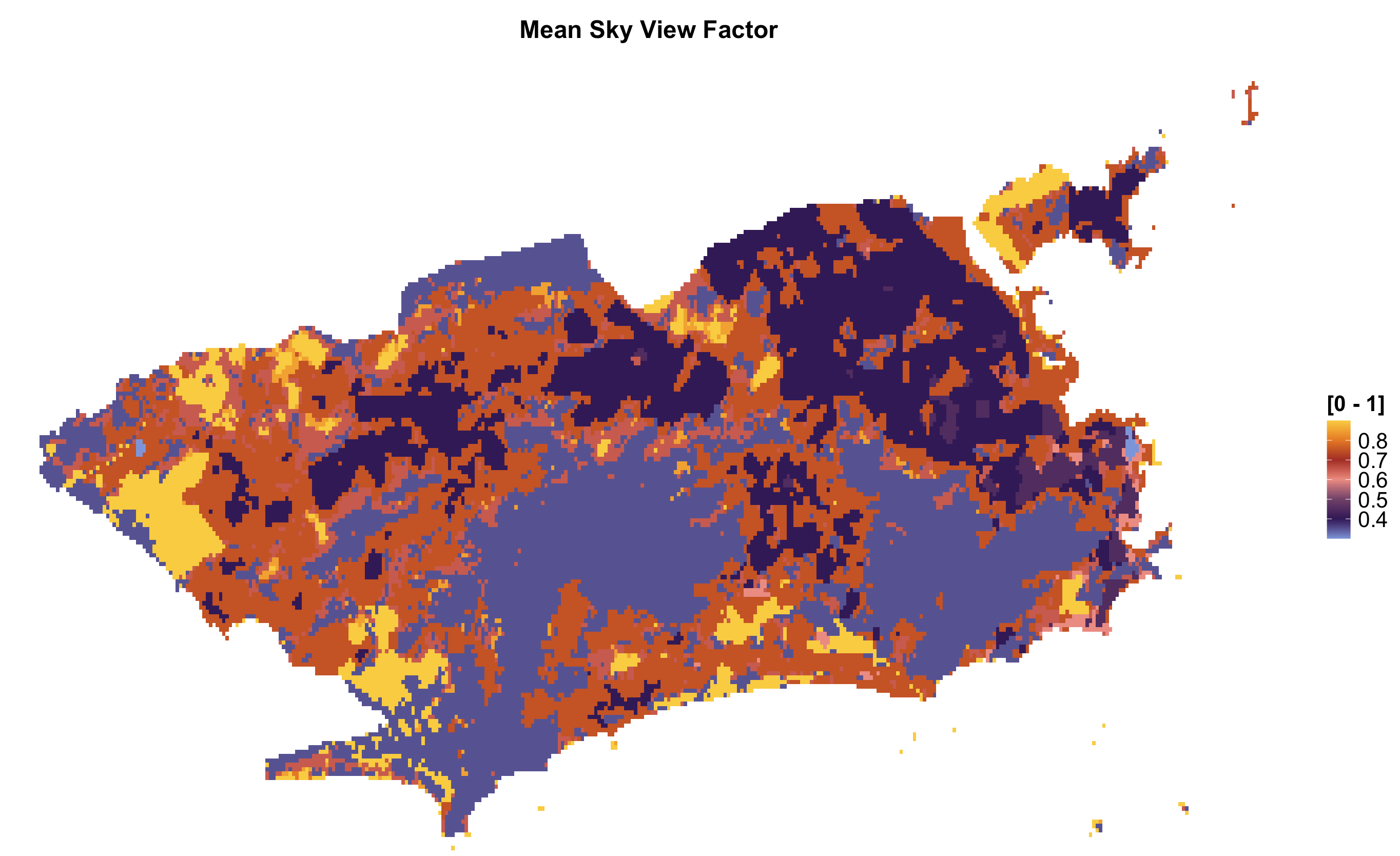
Ejemplo: mapa del factor de visión del cielo que muestra áreas con visibilidad del cielo restringida (SVF bajo en áreas urbanas compactas)
💡 Consejos avanzados
Trabajar con mapas del generador LCZ
Para ciudades no cubiertas en conjuntos de datos globales:
- Visita el Plataforma generadora LCZ
- Busca tu ciudad o sube tu propia zona de entrenamiento
- Copie el ID de envío
- Utilice Descargar mapa LCZ desde Generator con el ID
📊 Ejemplo de flujo de trabajo
A continuación se muestra un ejemplo completo de flujo de trabajo para un estudio de clima urbano típico:
# 1. Download LCZ map for Berlin
lcz_map <- lcz_get_map(city = "Berlin")

# 2. Calculate area distribution
lcz_areas <- lcz_cal_area(lcz_map)

# 3. Extract parameters
lcz_params <- lcz_get_parameters(lcz_map)

# 4. Visualize Sky View Factor
lcz_plot_parameters(lcz_params, iselect = "SVFmean")
🔧 Solución de problemas
| Problema | Solución |
|---|---|
| El mapa no se descarga | Verifique la conexión a Internet; Pruebe un conjunto de datos alternativo |
| Faltan clases de LCZ | Asegúrese de que la ciudad esté dentro de la cobertura del conjunto de datos |
| Procesamiento lento | Reducir la resolución espacial o el tamaño del área de estudio |
| La extracción de parámetros falla | Verifique que el mapa LCZ tenga valores válidos (1-17) |
📬 ¿Tiene comentarios o sugerencias?
¡Agradecemos sus comentarios y sugerencias! Si tiene ideas para mejorar o detecta algún problema, háganoslo saber. Haga clic en el botón a continuación para enviar un nuevo número en nuestro repositorio de GitHub.
Abrir incidencia en GitHub